
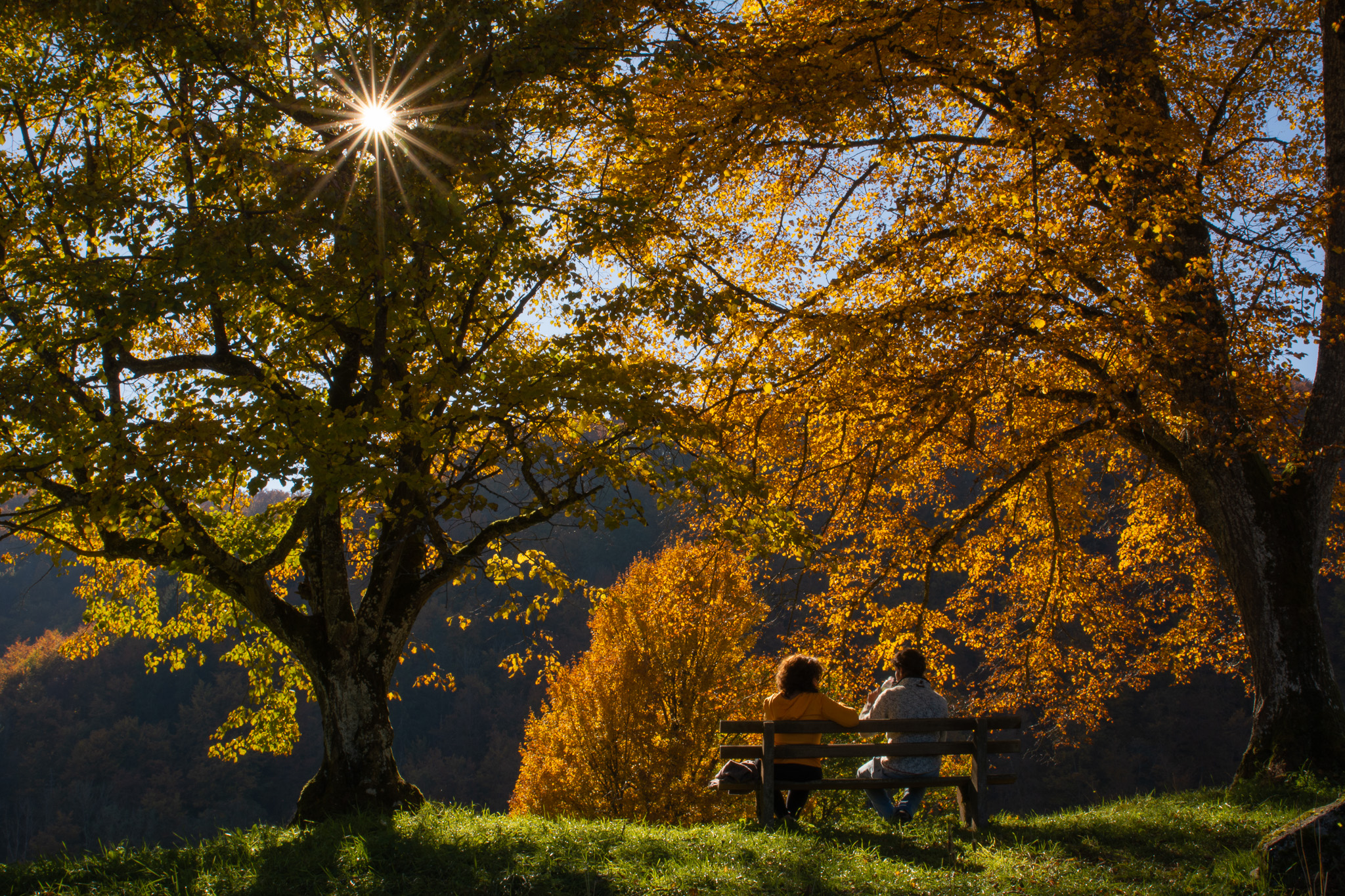
Sur place, les feuillages semblaient lumineux, les rouges profonds et les jaunes dorés. À l’écran, tes photos d’automne paraissent parfois plus ternes. La lumière que tu avais remarquée est toujours dans l’image, mais quelques réglages peuvent aider à la retrouver.
Pour réussir ta retouche photo d’automne dans Lightroom, commence par équilibrer la lumière, puis affine les couleurs et les zones qui méritent ton attention. Voici une méthode pas à pas pour obtenir un rendu chaud et naturel, avec un preset Lightroom gratuit à télécharger et à adapter à tes photos.
Pour rendre un paysage d’Automne, […] je m’inspirerai seulement de la sensation qu’elle me procure.
Pourquoi les photos d’automne paraissent-elles ternes avant la retouche ?
L’automne mélange une palette riche : orange, rouge, jaune, brun, mais aussi des verts persistants et des ciels parfois gris. Le rendu à l’écran dépend de la lumière, de la balance des blancs et du profil utilisé pour développer ton fichier.
Un fichier RAW peut notamment paraître moins contrasté que l’aperçu de ton appareil, qui bénéficie déjà d’un traitement. Cela ne signifie pas que les couleurs ont disparu.
Le but est de retrouver l’ambiance automnale qui t’a donné envie de photographier. Évite de renforcer simultanément la chaleur, la saturation et le contraste : corrige d’abord ce qui manque réellement à l’image.
Comment préparer ses photos d’automne avant la retouche ?
Tout commence à la prise de vue. Photographie en RAW pour conserver davantage de latitude sur les couleurs, la balance des blancs et les tonalités.
Préserve les détails des feuillages lumineux. Des hautes lumières entièrement brûlées ne pourront pas être récupérées, tandis que des ombres peuvent souvent être éclaircies. Ne sous-expose pas pour autant systématiquement : une correction importante des ombres risque de révéler du bruit.
Sur des feuilles mouillées ou un plan d’eau, un filtre polarisant peut réduire les reflets et révéler les couleurs. Son effet dépend de ton orientation par rapport à la lumière.
Une fois les fichiers importés, choisis une photo représentative de ta série. Dans Lightroom Classic, ouvre le module Développement et regroupe les images prises sous une lumière similaire pour synchroniser ensuite les réglages utiles.
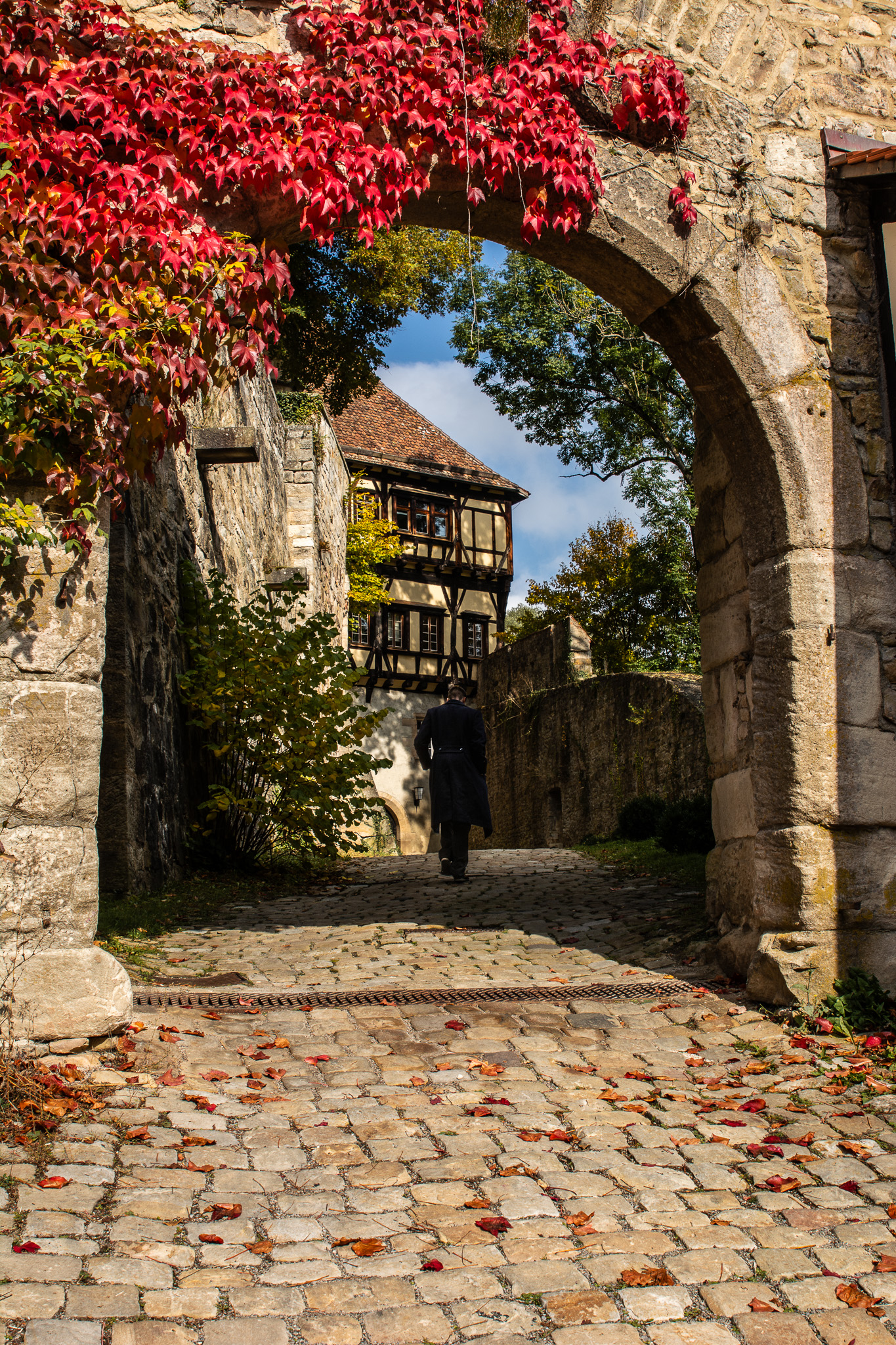
Quels réglages de base utiliser pour une photo d’automne dans Lightroom ?
Ces trois étapes donnent une base cohérente à ton image. Effectue-les avant de travailler séparément les couleurs.
Balance des blancs et température
Commence par la balance des blancs. Si l’image paraît trop froide, augmente légèrement la température en surveillant le feuillage, mais aussi le ciel et les éléments neutres.
Ajuste la teinte avec parcimonie. Un léger déplacement vers le magenta peut corriger une dominante verte générale. Si seules certaines feuilles jaunes semblent verdâtres, le mélangeur de couleurs sera plus adapté.
Pour une scène brumeuse ou un matin froid, garde une part de fraîcheur. Elle participe à l’atmosphère et n’a pas forcément besoin d’être corrigée.
Exposition, contraste et hautes lumières
Ajuste l’exposition pour rendre ton sujet lisible. Baisse les hautes lumières si les feuilles éclairées manquent de détail, puis remonte doucement les ombres si les troncs et le sous-bois paraissent trop sombres.
Conserve toutefois des zones sombres : elles donnent de la profondeur à la forêt. Un contraste trop fort peut écraser les nuances de rouge et de brun ; des ombres trop éclaircies rendent parfois l’image plate.
Sur une scène en contre-jour, accepte aussi que certaines silhouettes restent sombres. Tout n’a pas besoin d’être détaillé pour que la photo fonctionne.
Vibrance ou saturation
Privilégie d’abord la vibrance. Elle agit davantage sur les couleurs peu saturées, alors que la saturation les renforce plus uniformément.
Quelques points peuvent suffire lorsque la lumière révèle déjà le feuillage. Observe surtout les rouges et les oranges : s’ils deviennent trop intenses, les différences entre les feuilles se perdent.
Lorsqu’une seule couleur manque de présence, ajuste-la dans le mélangeur plutôt que de modifier toute l’image.
Comment faire ressortir les couleurs d’automne avec le mélangeur de couleurs ?
Le mélangeur de couleurs, aussi appelé HSL ou TSL, permet d’ajuster séparément la teinte, la saturation et la luminance de chaque famille de couleurs. La luminance correspond à leur luminosité.
Pour retoucher des feuilles d’automne, ces corrections constituent des pistes, à adapter à la scène :
- Orange : Augmente légèrement la luminance si les feuilles paraissent trop sombres, puis ajuste leur saturation si nécessaire.
- Jaune : Déplace la teinte vers l’orange pour un rendu plus doré, sans transformer tous les jaunes.
- Rouge : Renforce modérément la saturation si les feuilles manquent de présence. Si elles sont déjà vives, conserve leurs nuances.
- Vert : Réduis sa saturation ou rapproche sa teinte du jaune uniquement s’il prend trop de place.
- Bleu : Modère sa saturation si le ciel attire davantage le regard que ton sujet.
Quelques verts peuvent enrichir une palette automnale. Il n’est pas nécessaire de les convertir tous en tons chauds.
Sur un portrait, surveille les tons chair : ils se trouvent notamment dans les oranges et les rouges. Une correction destinée au feuillage peut donc modifier aussi le visage.
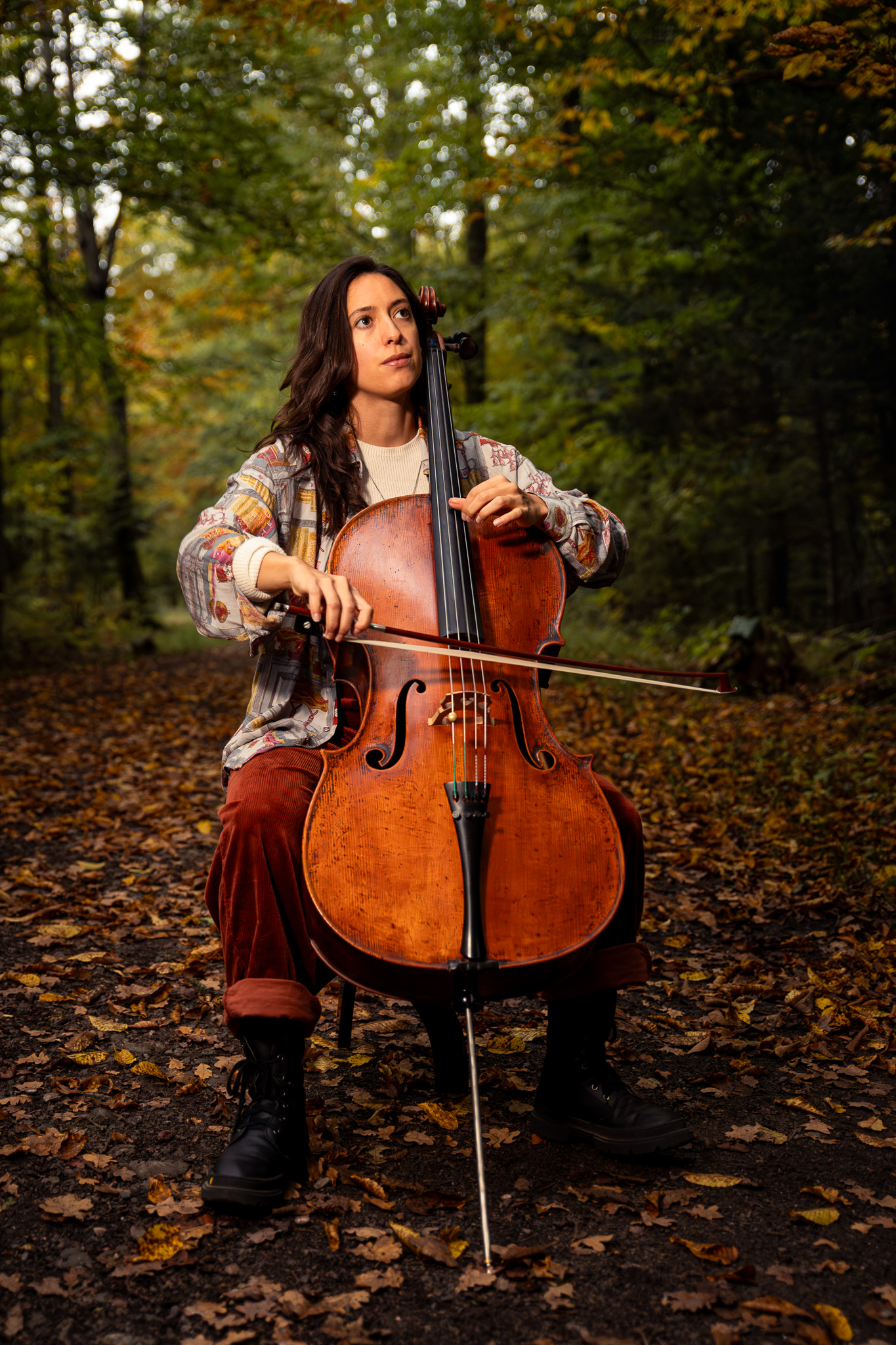
Comment créer une ambiance chaude avec l’étalonnage des couleurs ?
Le panneau d’étalonnage des couleurs ajoute une teinte aux ombres, aux tons moyens et aux hautes lumières. Il permet d’affiner l’ambiance après avoir équilibré les couleurs de la photo.
Pour accompagner une lumière dorée, réchauffe légèrement les hautes lumières vers l’orange. Tu peux laisser les ombres plus neutres ou leur donner une discrète teinte froide. Ce contraste chaud-froid apporte de la profondeur et peut participer à un look cinématographique. Ce contraste chaud-froid apporte de la profondeur et peut participer à un look cinématographique. Tu peux prolonger cet effet dès la prise de vue avec un arrière-plan flou, comme l’explique notre guide sur le bokeh photo au rendu cinéma.
Garde des saturations basses et compare régulièrement le résultat à l’image de départ. Une scène sous un ciel gris ne demande pas forcément le même traitement qu’une forêt éclairée par un soleil bas.
Tu peux aussi relever légèrement les noirs dans la courbe des tons pour un rendu plus doux, proche d’un style vintage. Vérifie simplement que les troncs et le sous-bois conservent suffisamment de relief.
À l’inverse, pour une ambiance plus sombre à l’approche d’Halloween, tu peux refroidir la balance des blancs et assombrir les verts et les jaunes. Si tu cherches des idées de mise en scène, notre guide sur la photo Halloween effrayante présente quatre techniques créatives, du noir et blanc à l’effet fantôme.
Comment retoucher localement avec les masques dans Lightroom ?
Les masques Lightroom permettent de traiter une zone sans modifier le reste de l’image. Les sélections automatiques du ciel, du sujet ou de l’arrière-plan, selon ta version, facilitent ce travail. Vérifie leurs contours avant d’appliquer une correction.
Quelques usages pertinents pour l’automne :
- Ciel : Réduis légèrement sa luminosité ou refroidis-le si cela équilibre la scène.
- Feuillage au premier plan : Ajoute un peu de lumière, de chaleur ou de texture pour attirer le regard.
- Sujet d’un portrait : Éclaire doucement le visage et corrige séparément une dominante orange.
- Pourtour du sujet : Place un dégradé radial autour de lui, puis inverse le masque pour atténuer l’extérieur si nécessaire.
Un ciel légèrement frais et un feuillage chaud peuvent renforcer la sensation de chaleur sans modifier toute la balance des blancs.
Ces outils de retouche photo assistée par IA facilitent les sélections, mais l’intention reste la tienne : choisis la zone à mettre en valeur plutôt que d’appliquer une correction partout.
Comment adapter la retouche à ton type de photo d’automne ?
Les mêmes réglages ne produisent pas le même effet selon le sujet et la lumière.
Pour les paysages d’automne et les forêts, travaille surtout l’équilibre entre feuillage, ciel et sous-bois. Garde des différences entre les plans pour préserver la profondeur.
Sur un portrait, surveille les tons chair avant de renforcer les couleurs du décor. Un masque peut éviter que le visage et le feuillage prennent la même dominante.
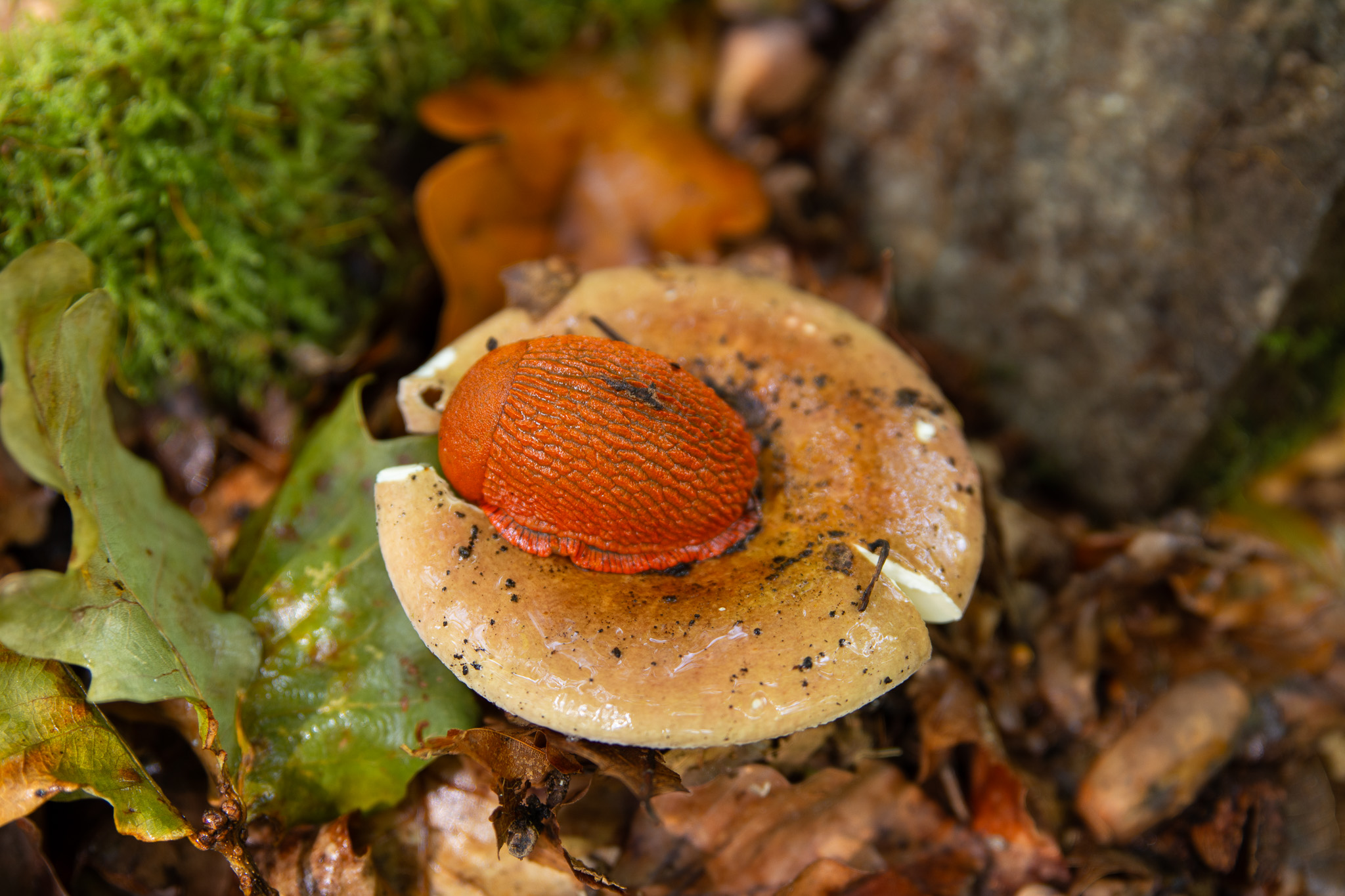
Pour la macro et les détails, un peu de texture peut révéler les nervures, les gouttes ou la surface d’un champignon. Si tu n’as pas d’objectif macro, notre guide pour photographier les champignons sans objectif macro détaille le matériel et les réglages. La couleur n’a pas besoin d’être fortement renforcée si le sujet ressort déjà.
Dans la brume ou au petit matin, limite le contraste et conserve une certaine fraîcheur. Une correction du voile trop poussée peut faire disparaître la douceur de la scène.
Preset Lightroom gratuit pour l’automne : télécharge le preset Photo-Clique
Un preset Lightroom permet d’appliquer en un clic un ensemble de réglages pré-enregistrés. C’est pratique pour gagner du temps et donner une direction cohérente à une série. C’est pourquoi Photo-Clique est très heureux de t’offrir un preset lightroom « automne » !
Ce preset Lightroom gratuit vise ici un rendu automnal chaud, à adapter à la lumière et aux couleurs de tes images. Le fichier est fourni au format .xmp (une fois le fichier dézippé).
Dans Lightroom Classic, ouvre le module Développement, clique sur le « + » du panneau des paramètres prédéfinis, puis choisis l’option d’importation et sélectionne le fichier .xmp.
Dans Lightroom sur ordinateur, utilise l’option d’importation du panneau des paramètres prédéfinis. Sur Lightroom mobile, ouvre une photo, accède aux paramètres prédéfinis, puis à leur menu d’importation.
Un preset ne remplace pas les réglages propres à chaque image. Après l’avoir appliqué, vérifie surtout l’exposition, la balance des blancs et les tons chair s’il s’agit d’un portrait.
Lorsque le résultat te convient, tu peux enregistrer une variante comme preset lightroom personnalisé ou synchroniser les réglages sur des photos prises dans des conditions similaires.
Quelles erreurs éviter en retouche photo d’automne ?
Quelques réflexes évitent les rendus artificiels :
- Saturation excessive : Les rouges et les oranges deviennent uniformes et perdent leurs nuances.
- Balance des blancs trop chaude : Le ciel, la pierre et les autres éléments neutres virent au jaune.
- Verts trop transformés : La forêt perd sa diversité et toutes les feuilles semblent de la même couleur.
- Peaux orange : Les réglages du feuillage donnent au visage une dominante peu naturelle.
- Écran trop lumineux : Tu risques de retoucher trop sombre et d’obtenir une image moins lumineuse sur d’autres écrans.
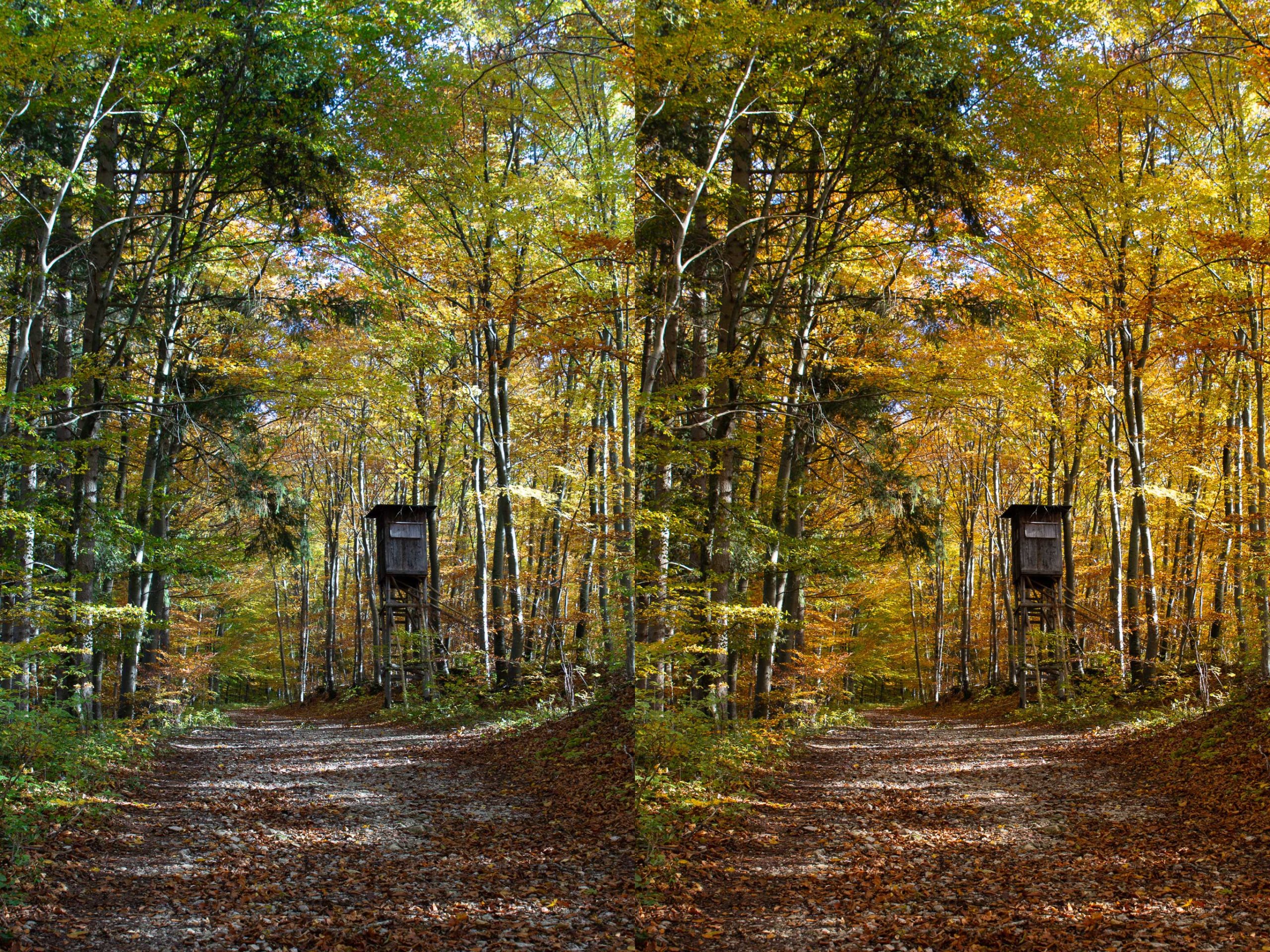
Compare régulièrement l’avant et l’après, puis regarde la photo dans son ensemble. Si plusieurs corrections se cumulent, atténue celle qui déséquilibre le rendu.
Une couleur peut être intense sans être excessive. Le repère reste la présence de nuances et sa place dans la composition.
Retoucher tes photos d’automne : l’essentiel à retenir
Une bonne retouche photo d’automne repose sur un ordre simple : une prise de vue soignée, des réglages de base équilibrés, un travail ciblé des couleurs, puis un éventuel étalonnage et des corrections locales.
Le rendu peut être chaud et lumineux, mais aussi doux ou légèrement froid. Garde ce qui faisait l’intérêt de la scène plutôt que de chercher la même palette pour toutes tes photos.
Les recos Photo-Clique :
- Télécharge le preset gratuit et applique-le sur une photo test, puis ajuste l’exposition et la balance des blancs.
- Photographie en RAW et préserve les détails du feuillage lumineux dès la prise de vue.
- Termine par un avant/après en surveillant les nuances des feuilles, les éléments neutres et les tons chair.
FAQ sur la retouche photo d’automne dans Lightroom
Quels sont les meilleurs réglages Lightroom pour une photo d’automne ?
Commence par équilibrer l’exposition et la balance des blancs. Ajuste ensuite les jaunes, les oranges et les rouges dans le mélangeur de couleurs. Termine, si nécessaire, par une vibrance modérée et des masques locaux.
Où télécharger un preset Lightroom gratuit pour l’automne ?
Le preset Photo-Clique est disponible dans la section dédiée de cet article, au format .xmp. Après l’importation, applique-le à ta photo, puis adapte l’exposition et la balance des blancs.
Peut-on retoucher ses photos d’automne sur smartphone avec Lightroom ?
Oui, Lightroom mobile permet de travailler la lumière, les couleurs et les courbes. Certaines fonctions, notamment les masques, nécessitent une offre Premium. Sur téléphone, surveille aussi la luminosité de l’écran pour éviter une retouche trop sombre.